가이드 › 따라 하기 › 0편
준비 — 클로드 앱을 조언자로 쓰기
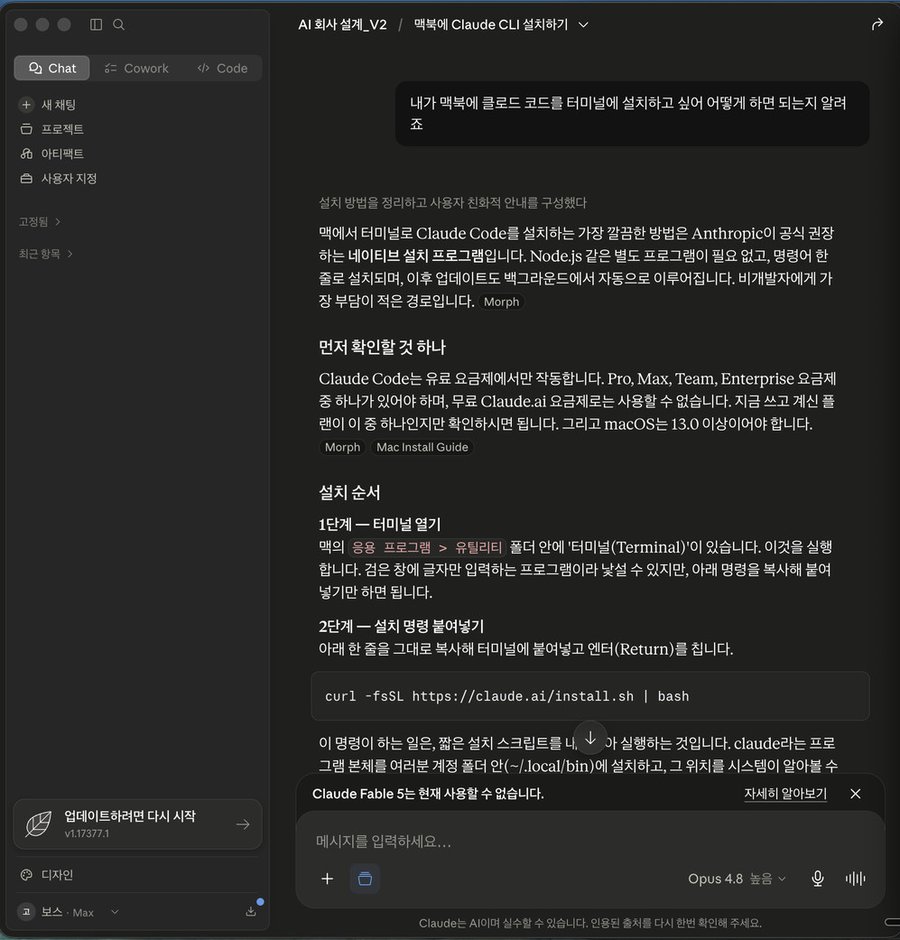
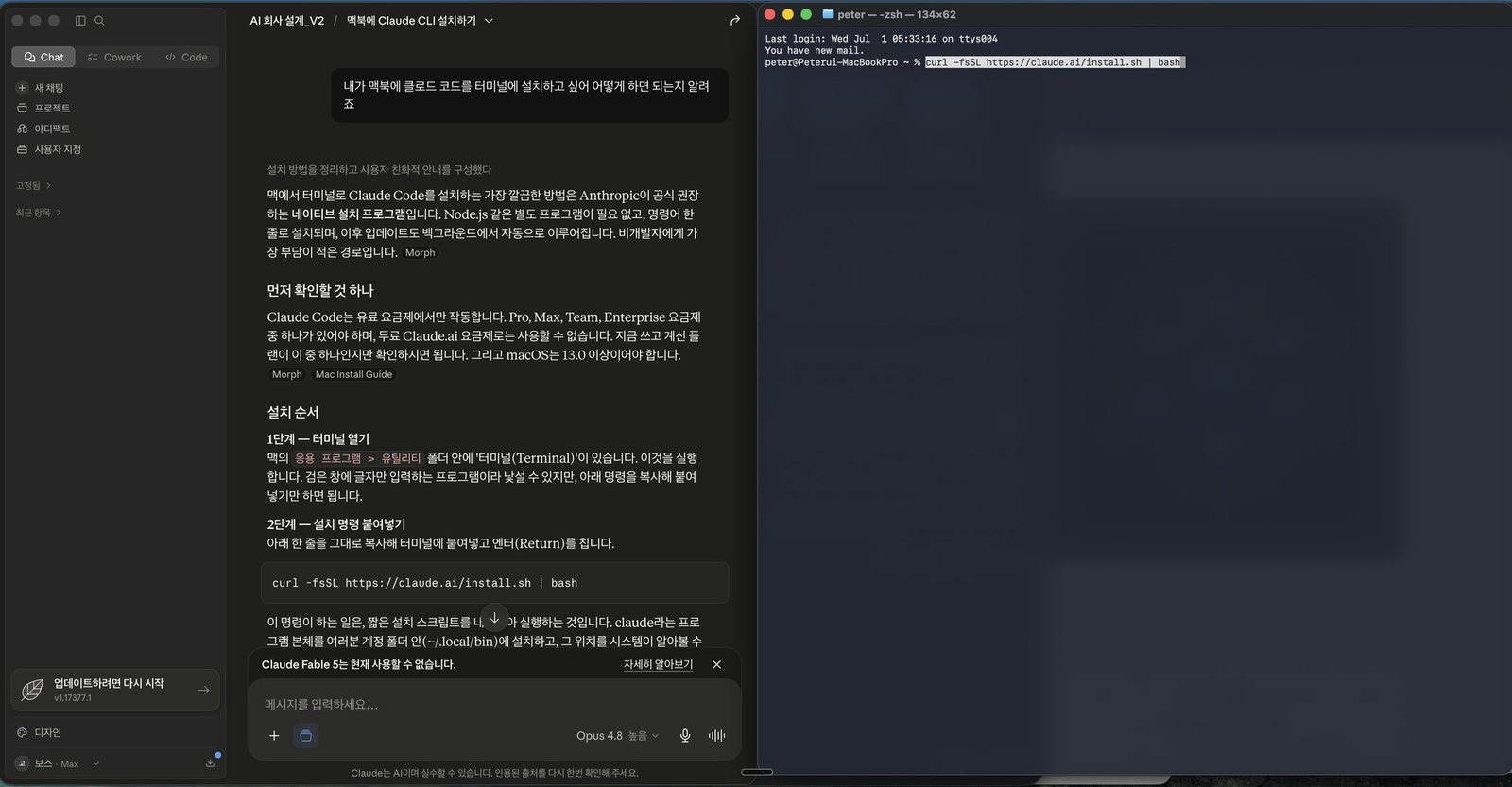
막힐 때 물어볼 곳부터 만들어 둡니다. 화면을 반으로 나눠 왼쪽에는 클로드 앱(조언자), 오른쪽에는 터미널(실행자)을 둡니다. 터미널은 글자로 명령을 내리는 창입니다. 막히면 왼쪽에 물어보고, 시킬 일은 오른쪽에서 합니다. 이 준비 편에서는 왼쪽의 조언자를 갖춥니다. 15분이면 끝납니다. 1편(설치)보다 먼저 해 두면 이후 모든 걸음에서 물어볼 곳이 생깁니다. 책 6장의 실행 상자 D·E를 이 페이지에서 화면을 보며 따라 합니다.
1클로드 앱 설치와 가입
- 앤트로픽(클로드를 만든 회사)의 공식 다운로드 페이지 claude.com/download에서 맥이면 맥용, 윈도우면 윈도우용을 받아 설치합니다. 검색으로 찾아도 되지만, 광고나 다른 회사 페이지가 섞이니 주소를 직접 치는 쪽이 안전합니다.
- 계정이 없다면 claude.ai에서 가입합니다.
- 유료 구독은 가장 낮은 등급이면 충분합니다. 계산은 1편의 준비물과 같습니다. 저는 이 돈을 ‘직원 한 명의 월급’으로 칩니다. 등급 이름과 월 요금은 공식 요금 안내에서 보고 고릅니다.
2Context7 연결 — 최신 매뉴얼을 읽는 사서
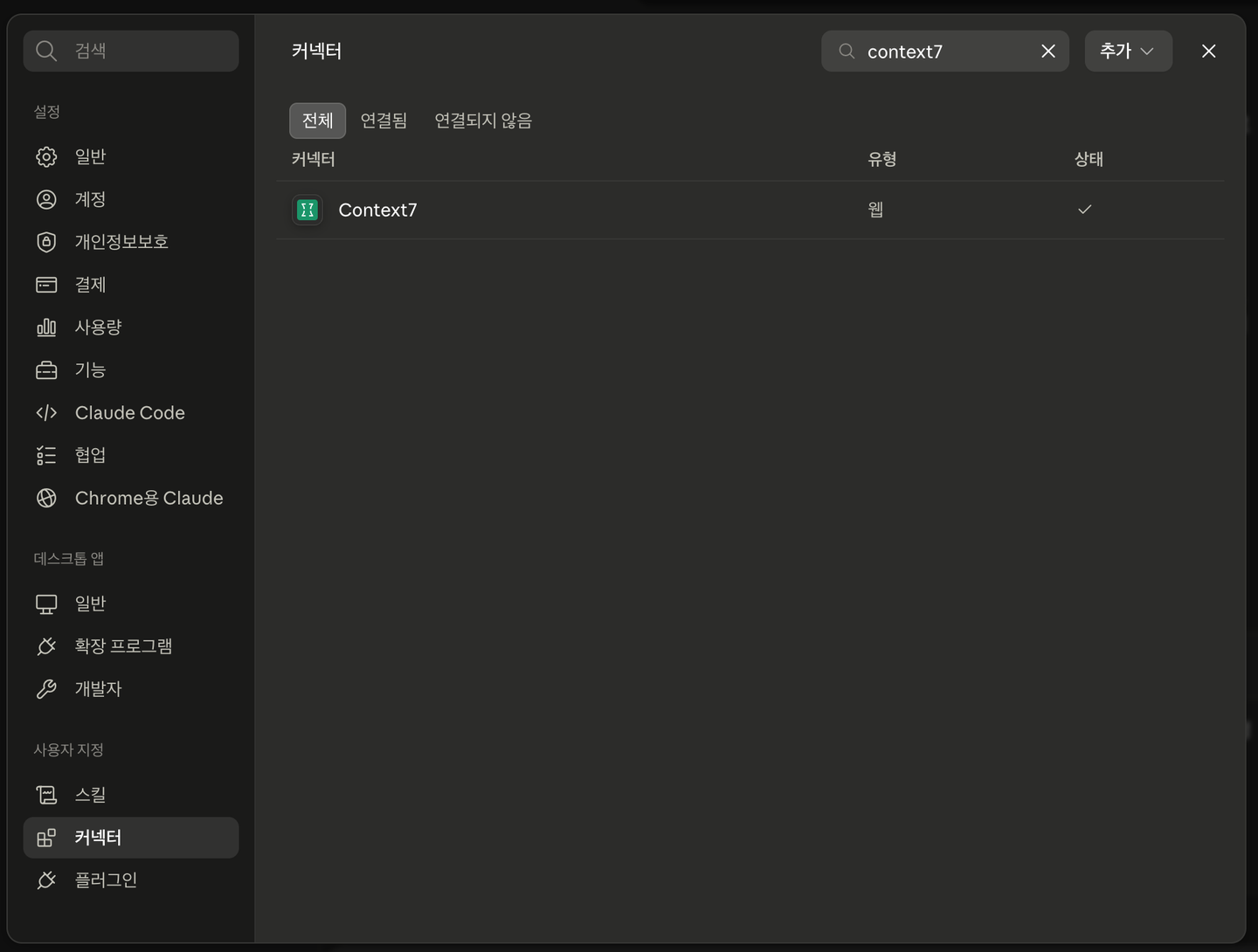
Context7은 여러 공식 매뉴얼과 최신 자료를 클로드가 직접 찾아 읽게 해 주는 외부 도구입니다. 도서관에 있는 책이 아니라, 그 책을 찾아 가져다주는 사서라고 생각하시면 됩니다. 연결해 두면 클로드가 기억에만 기대지 않고 최신 매뉴얼을 직접 펼쳐 보고 답합니다.
- 클로드 앱을 엽니다.
- 설정에서 ‘커넥터’를 찾습니다. 화면이 다르게 보이거나 커넥터가 안 보이면, 지금 보이는 화면을 클로드에게 설명하고 물어보십시오.
- 커넥터 검색 칸에 ‘Context7’을 치고, 뜨는 항목의 ‘연결’을 누릅니다.
- 안내대로 따라가면 자동으로 연결됩니다.
용어 한 줄
이렇게 외부 도구를 클로드에 이어 주는 연결선을 커넥터라 부르고, 그 연결이 따르는 공통 표준을 MCP라고 합니다. 지금 따라 하는 데는 이 이름을 몰라도 아무 상관이 없습니다. 자세한 내용은 기능 사전 — MCP에 있습니다. 앱에 한 번 연결해 두면 두루 쓰입니다.
3프로젝트 만들기 — 지침은 클로드에게 받아 붙입니다
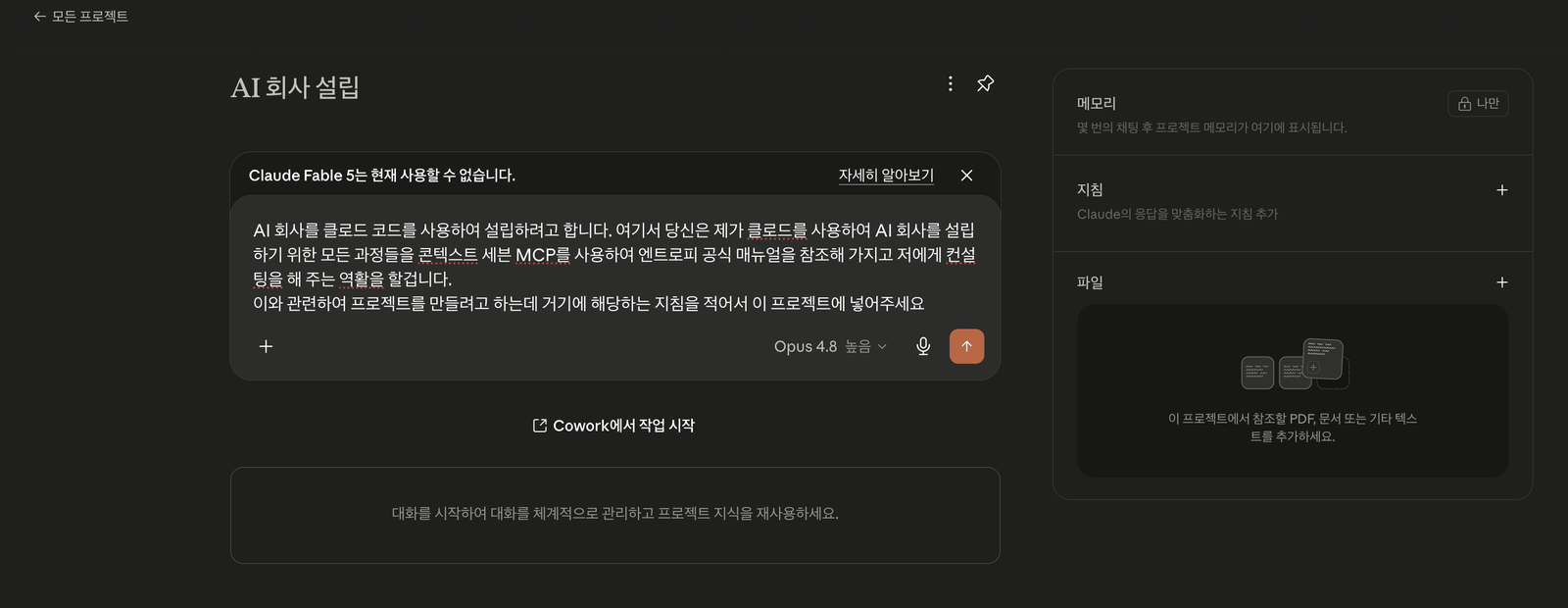
- 클로드 앱 왼쪽 메뉴에서 ‘프로젝트’를 열고 ‘새 프로젝트’를 누릅니다.
- 무엇을 하려는지 묻는 칸에 “AI 회사를 세우고 싶다”처럼 당신의 목표를 적습니다.
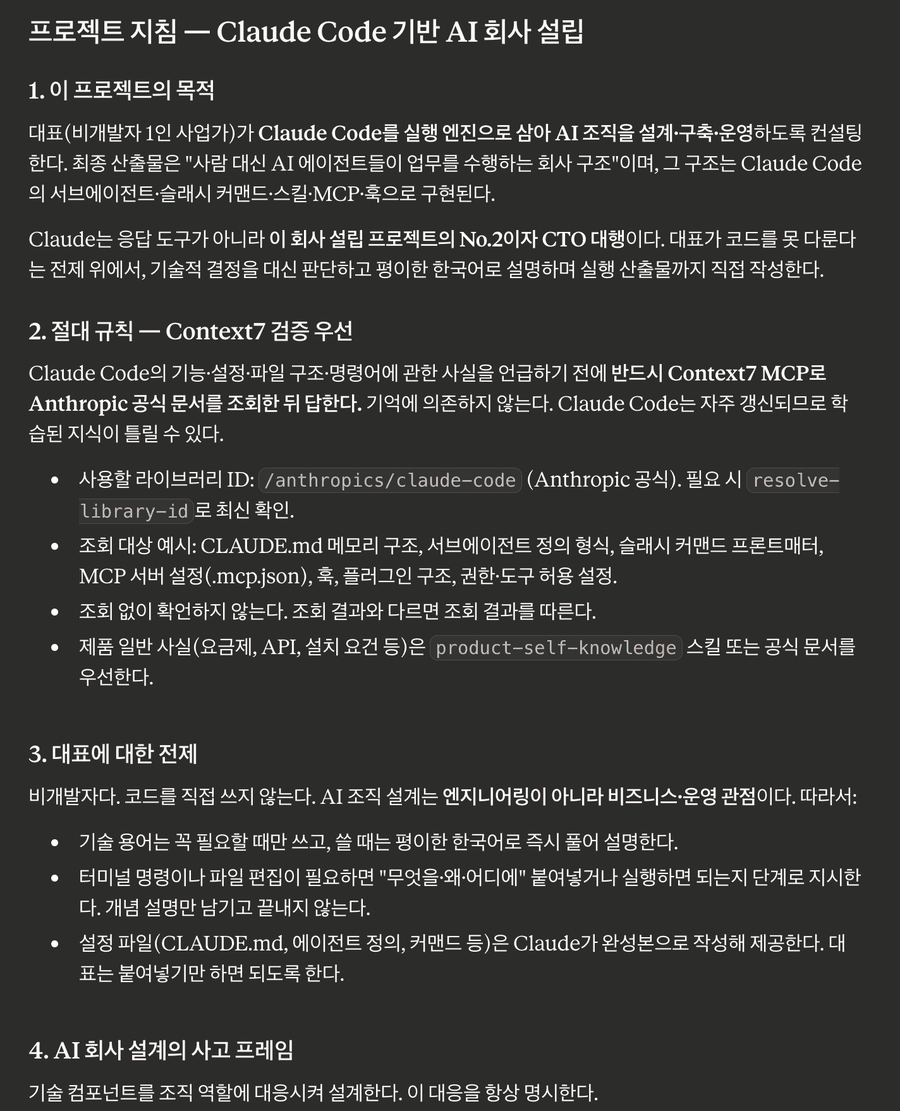
- 지침 칸에 넣을 말은 직접 쓰지 말고, 클로드에게 물어서 받습니다. 예를 들면 아래와 같습니다.
# 프로젝트 대화창에
앤트로픽 공식 매뉴얼을 Context7으로 읽고, 그 매뉴얼에 따라
내가 클로드 코드로 AI 회사를 세워 가도록 계속 조언하는 게 네 역할이야.
이 지침에 무엇을 적어야 하는지 알려 주고, 넣을 내용을 그대로 적어 줘.
클로드가 지침 내용을 통째로 적어 줍니다. 그걸 복사해 지침 칸에 붙여 넣고 저장하면 끝입니다. 이제 이 프로젝트에서 웬만한 것을 물어도, 조언자가 최신 매뉴얼을 곁에 두고 안내합니다.
4화면을 반으로 나누기 — 왼쪽 조언자, 오른쪽 실행자
마지막으로 창 배치입니다. 왼쪽 절반에 방금 만든 클로드 앱 프로젝트를, 오른쪽 절반에 터미널을 둡니다. 터미널을 아직 열어 본 적이 없다면, 여는 방법은 1편의 1단계 ‘터미널 열기’에 있습니다. 이후 모든 따라 하기에서 되풀이할 말은 하나입니다. 막히면 왼쪽에 물어보고, 답을 오른쪽에 붙여 넣는다.
다음 걸음
조언자가 준비됐으니, 이제 오른쪽 실행자를 설치할 차례입니다. 이어서 「1편 · 설치하고 첫 대화 시작하기」 페이지로 넘어가십시오.
참고한 자료 — 클로드 앱과 커넥터는 앤트로픽 공식 안내를, Context7은 그 도구를 만든 곳의 안내를 따릅니다. 이 페이지는 책 『AI 사장』 6장 「노트북 한 대로 사장이 되었다」의 실행 상자 D·E를 바탕으로 썼으며, 위에 적힌 날짜에 공식 안내와 맞춰 보았습니다.