설치하고 첫 대화 시작하기
오늘 노트북 한 대로 시작합니다. 설치와 로그인, 첫 지시까지 20분이면 끝납니다. 설치 명령 한 줄·화면 속 선택지 번호·요금은 버전이 바뀌면 함께 달라지기 때문에 책이 아니라 여기에 둡니다. 위에 적힌 “직접 확인” 날짜가 우리가 이 절차를 실제 화면에서 마지막으로 확인한 날입니다. 책 6장의 실행 상자를 이 페이지에서 화면을 보며 따라 합니다.
0준비물 세 가지
- 컴퓨터 — 맥이든 윈도우든 됩니다. 새 컴퓨터일 필요는 없습니다. 이 안내에서는 “램 몇 기가 이상”처럼 최소 사양을 숫자로 따지지 않습니다. 무거운 프로그램을 돌리는 도구가 아니라 글자를 주고받는 도구라, 사양보다 인터넷 연결이 끊기지 않는지가 더 중요하기 때문입니다. 그래도 걱정되면 따져 보기보다 일단 설치해 보는 편이 빠릅니다.
- 클로드 계정 — 없다면 claude.ai에서 가입합니다. 준비 편(0편)에서 조언자인 클로드 앱까지 갖추면 더 든든합니다.
- 유료 구독(또는 사용료) — 클로드 코드를 쓰려면 꼭 필요합니다. 무료 요금제에는 클로드 코드가 들어 있지 않습니다. 시작은 가장 낮은 유료 등급이면 충분합니다. 요금은 자주 바뀌니 공식 요금 안내에서 확인하십시오. 달마다 얼마가 드는지 감을 잡으려면 「비용과 사용량 보기」 페이지도 함께 보십시오. 저는 이 돈을 ‘직원 한 명의 월급’으로 칩니다.
윈도우를 쓰신다면 — 방법이 두 가지입니다. ① 윈도우에 그대로 설치하는 방법으로, 아래 2단계의 파워셸(윈도우에서 여는 터미널) 한 줄이면 끝납니다. ② 윈도우 안에 리눅스 컴퓨터를 한 대 켜고 그 안에 설치하는 방법(WSL)으로, 처음 한 번은 준비가 더 필요합니다. 리눅스는 맥·윈도우처럼 컴퓨터를 움직이는 또 하나의 운영체제입니다.
첫날은 ①을 권합니다. ②로 가야 하는 경우는 세 가지뿐입니다. ⓐ 클로드가 실행하는 명령이 손댈 수 있는 범위를 컴퓨터가 직접 울타리로 막아 주는 샌드박스를 쓰려는 경우입니다. ①로 깔면 이 기능만은 동작하지 않고, ②에서도 WSL 2로 켠 리눅스에서만 됩니다. ⓑ 인터넷이나 책에 나오는 명령 예시가 대부분 맥·리눅스 기준이라, 고쳐 쓰지 않고 그대로 붙여 넣고 싶은 경우입니다. ⓒ 회사에서 이미 리눅스 환경을 쓰는 경우입니다. 셋 다 첫날에 겪을 일은 아니고, 나중에 옮겨도 만든 파일은 그대로 남습니다. 두 방법을 항목별로 비교하고 옮기는 절차까지 보시려면 「윈도우에서 쓰기」 페이지를 보십시오.
1터미널 열기
터미널은 글자로 명령을 내리는 창입니다. 무섭게 생겼지만, 우리가 직접 칠 명령은 몇 줄 안 됩니다.
- 맥 — Command+스페이스를 눌러 검색창(스포트라이트)을 열고 “터미널”이라고 친 뒤 엔터를 누릅니다.
- 윈도우 — 화면 아래 검색창에 “PowerShell”(파워셸)이라고 치고, 나오는 것을 클릭합니다.
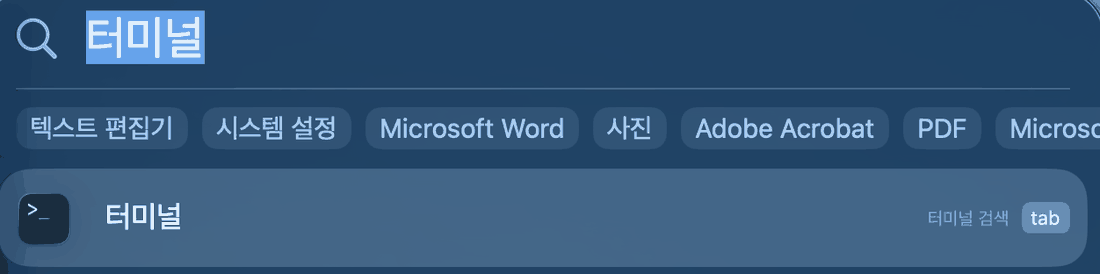
2설치하기 — 한 줄 붙여넣기
아래에서 자기 컴퓨터에 맞는 한 줄을 복사해 터미널에 붙여 넣고 엔터를 칩니다.
맥이라면 —
# 터미널에 붙여넣기 (맥)
curl -fsSL https://claude.ai/install.sh | bash윈도우라면 — 파워셸에 그대로 설치하는 한 줄입니다(위 ① 방법).
# 파워셸에 붙여넣기 (윈도우)
irm https://claude.ai/install.ps1 | iex
글자가 주르륵 올라가다 멈추고 설치가 끝났다는 메시지가 뜨면 된 것입니다. 오류가 보이면 그 화면을 그대로 복사해 클로드 앱에 붙여 넣고 물어보십시오. 설치가 끝났으면 터미널 창을 한 번 닫았다가 새로 엽니다. 방금 설치한 것을 컴퓨터가 알아보게 하는 손쉬운 방법입니다.
curl 한 줄이든 윈도우의 irm 한 줄이든, 이렇게 설치하면 새 버전이 나올 때마다 자동으로 업데이트됩니다. 회사에서 쓰는 윈도우 컴퓨터라면 이 명령이 막힐 수 있습니다. 또 창에 뜬 글자가 PS C:\가 아니라 C:\로 시작한다면 파워셸이 아니라 명령 프롬프트를 연 것입니다. 두 경우 모두 다른 한 줄을 써야 합니다. 그 예비 방법은 「윈도우에서 쓰기」 페이지에 있습니다. 오류가 나면 그 오류 문구를 그대로 복사해 클로드 앱에 붙여 넣고 물어보십시오. 책이 내내 되풀이한 말 그대로, “막히면 클로드에게 물어본다”입니다.

3연습 폴더 만들고, 첫 실행과 로그인
클로드 코드는 자기가 들어가 있는 폴더를 일터로 삼습니다. 그래서 켜기 전에 연습용 빈 폴더를 하나 만들어 그리로 이동합니다.
먼저 폴더를 만듭니다. 방법은 세 가지인데 어느 쪽이든 결과는 같습니다. 이름은 ai-practice처럼 영문이 편합니다.
- 마우스로 — 바탕화면의 빈 곳에서 마우스 오른쪽 버튼을 누르면 메뉴가 뜹니다. 맥은 “새로운 폴더”, 윈도우는 “새로 만들기”를 거쳐 “폴더”를 고릅니다. 폴더가 생기면 곧바로 이름을 적을 수 있습니다.
- 명령으로 — 방금 터미널을 열어 두셨으니, 아래 한 줄을 붙여 넣고 엔터를 쳐도 됩니다.
# 맥 · 터미널에
mkdir ~/Desktop/ai-practice- 클로드에게 물어서 — 마우스로도 명령으로도 번거로우면, 이것도 물어보면 됩니다. 클로드 앱에 “바탕화면에 ai-practice라는 폴더를 만들고 싶어. 터미널에 뭐라고 치면 돼?”라고 물으면 칠 명령을 알려 줍니다. 복사해서 붙이면 폴더가 생깁니다.
mkdir은 그대로 통합니다. 다만 원드라이브를 쓰고 계시면 바탕화면의 실제 위치가 ~\OneDrive\Desktop으로 바뀌어 있어 폴더 주소가 어긋날 수 있습니다. 헷갈리면 위의 마우스로 만드는 방법이 가장 확실합니다.
이제 그 폴더로 들어가 클로드 코드를 켭니다.
- 터미널에
cd(시디 한 칸 띄고)까지만 치고, 방금 만든 폴더를 터미널 창으로 끌어다 놓습니다. 폴더 주소가 자동으로 입력됩니다. 엔터를 칩니다. - 이제 켭니다 —
# 터미널에
claude
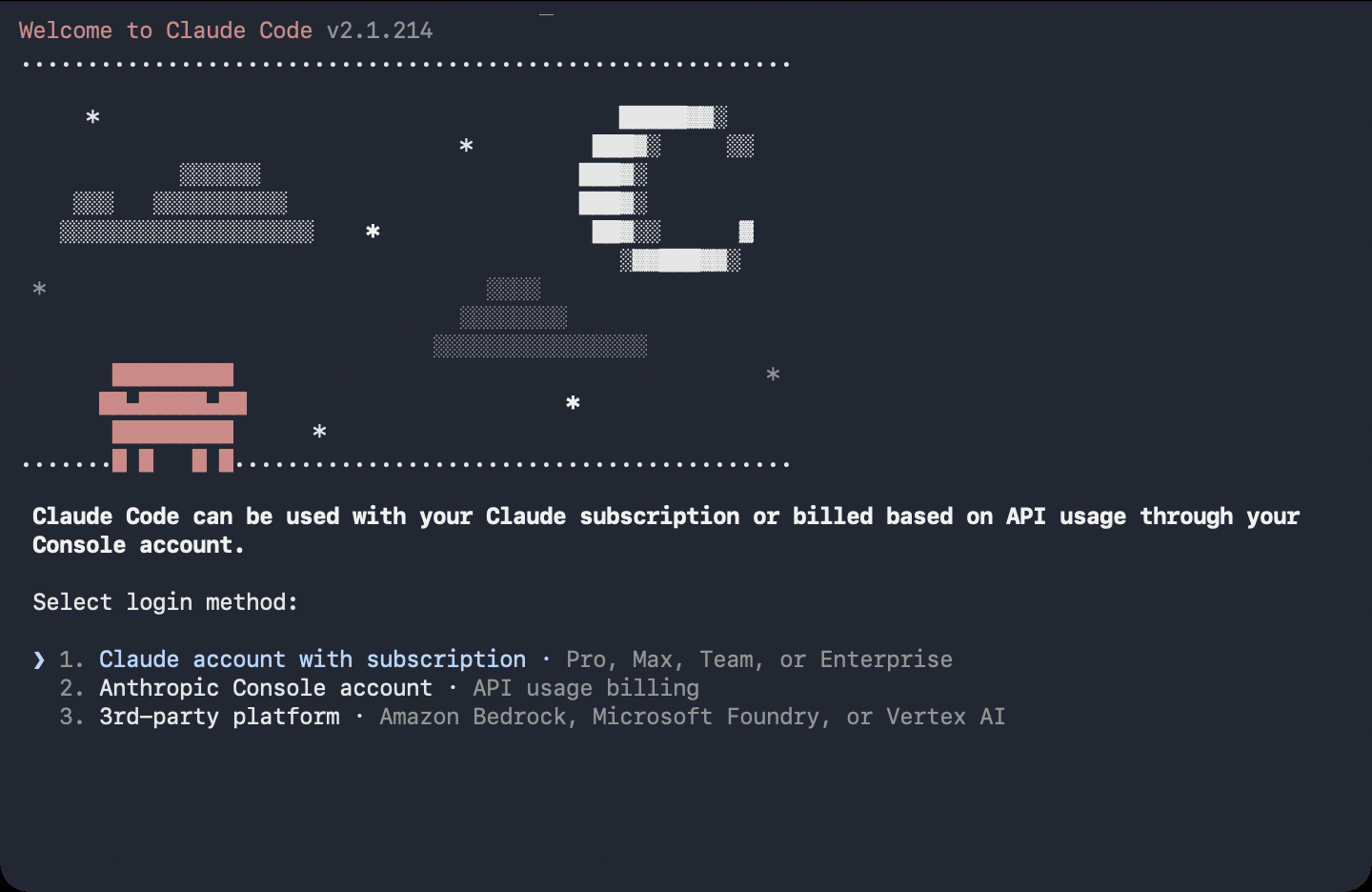
처음 켜면 로그인 안내가 나옵니다. 먼저 글자 스타일을 고르라는 화면이 나오고(그냥 엔터를 쳐도 됩니다), 이어서 로그인 방법을 묻습니다. 1번(구독 계정)을 고르면 브라우저 창이 열립니다. 구독 중인 클로드 계정으로 로그인해 승인하면 터미널로 돌아옵니다. 창이 안 열리면 c를 눌러 로그인 주소를 복사해 브라우저에 붙여 넣으십시오. 한 번 하면 계정이 저장되어 다음부터는 묻지 않습니다.
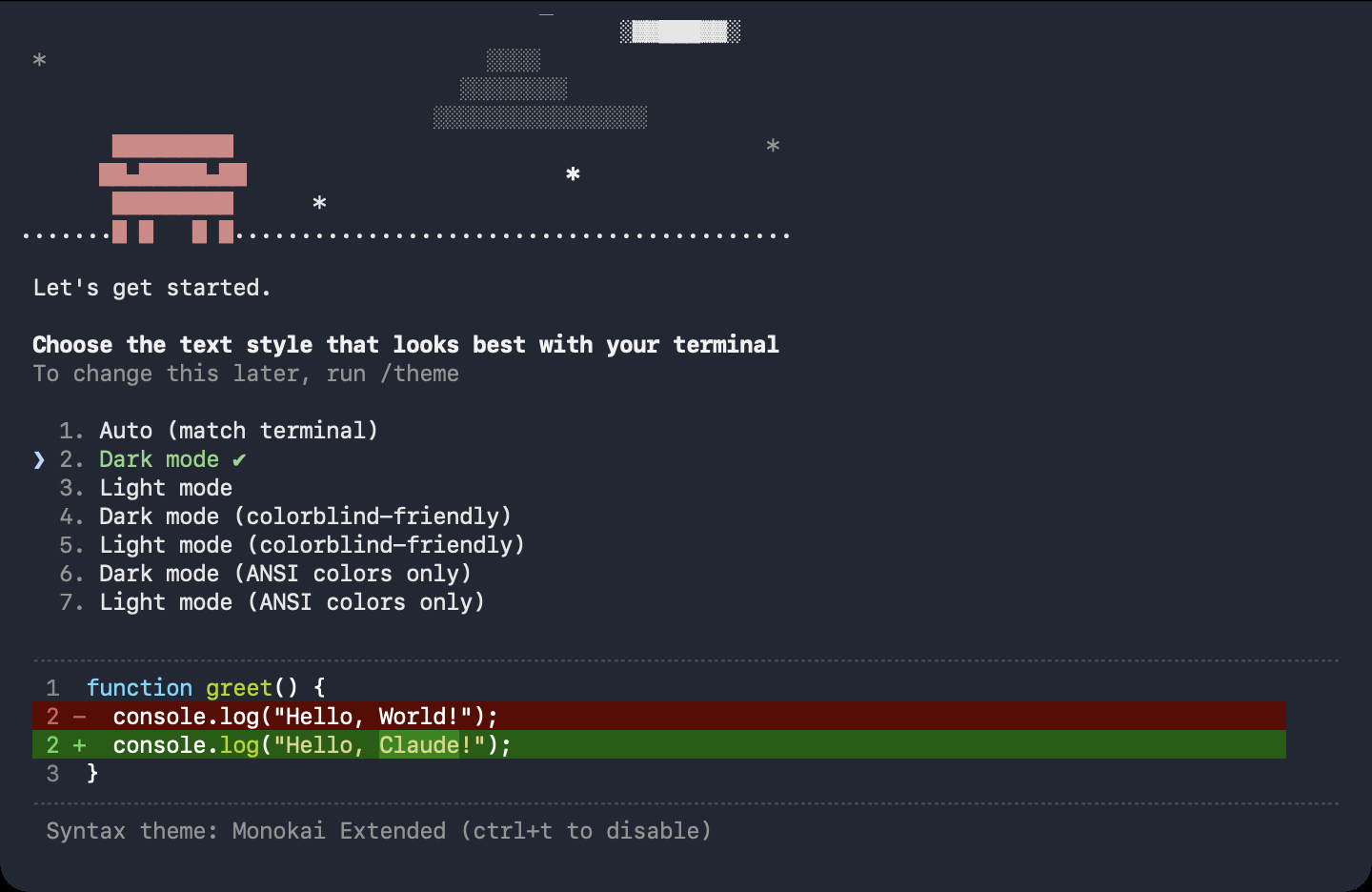
로그인 뒤에 안전 안내가 지나가고, “이 폴더를 신뢰합니까?”라는 질문이 하나 더 나옵니다. 클로드 코드가 이 폴더의 파일을 읽고 고칠 수 있게 되니, 내가 만든(또는 믿는) 폴더가 맞는지 확인하라는 안전 절차입니다. 방금 만든 연습 폴더이니 1번(신뢰)을 고르면 됩니다. 처음 여는 폴더마다 한 번씩 나옵니다.
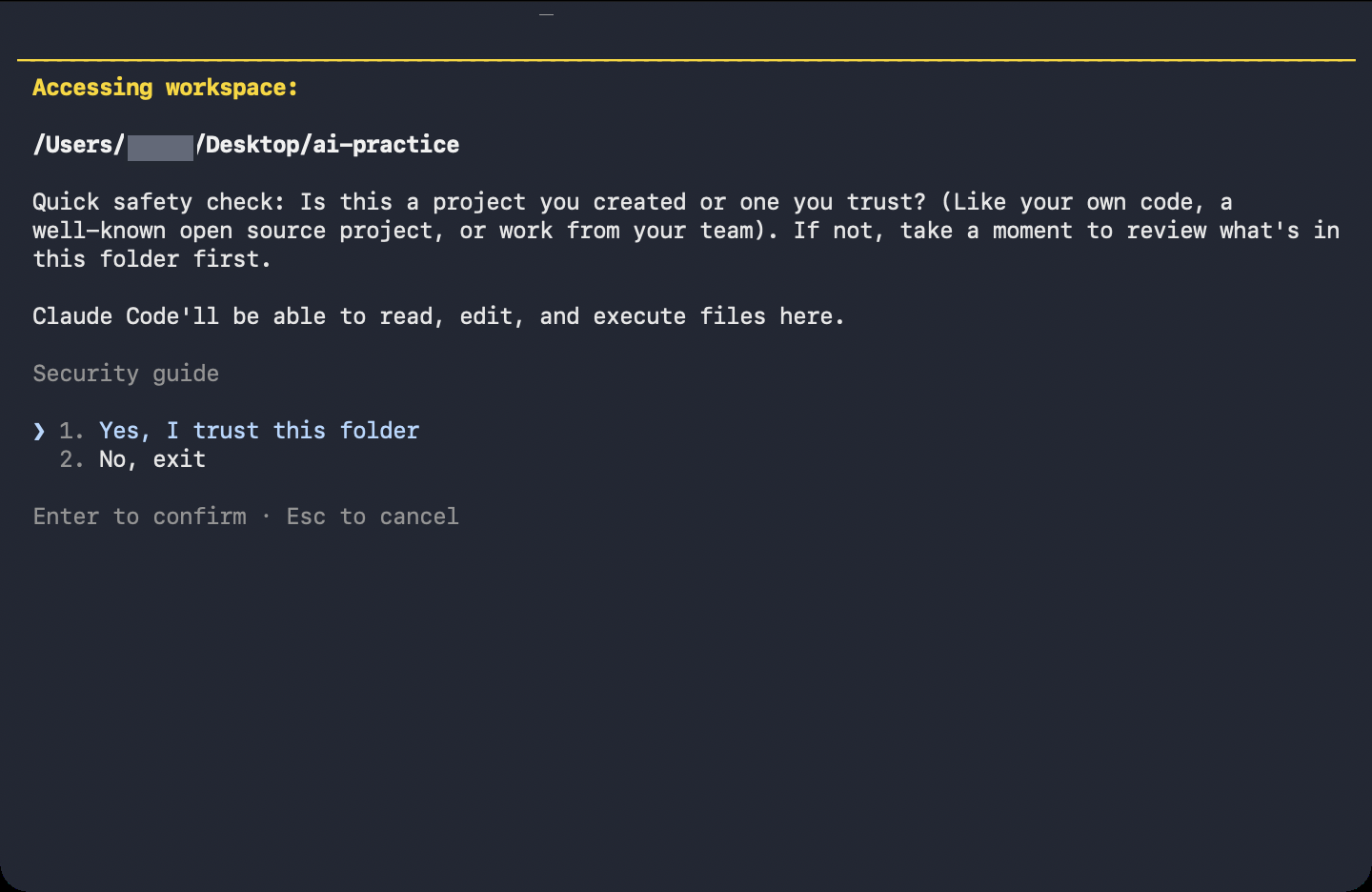
어느 폴더에서 켜야 할까요 — 이 질문 앞에서 많이들 멈춥니다. “연습 폴더 말고 실제 사업 자료가 든 폴더에서 켜도 되나, 그 파일들이 마음대로 고쳐지지는 않나” 하는 걱정입니다.
- 첫날은 빈 연습 폴더를 권합니다. 처음 보는 화면을 익히는 동안에는 무엇이 어떻게 바뀌는지 한눈에 보이는 편이 낫기 때문입니다. 새로 온 직원에게 첫날부터 결산 장부를 맡기지는 않는 것과 같습니다.
- 실제 사업 자료 폴더에서 켜도 됩니다. 다만 켜기 전에 두 가지를 알아 두십시오. 첫째, 파일을 고치기 전에 먼저 묻는지는 어떤 모드로 켜졌느냐에 달려 있습니다. 지금 버전은 요금제와 상관없이 처음부터 자동 모드(흔한 일은 묻지 않고 하고, 그 밖의 행동은 또 하나의 AI가 사람 대신 심사해 허락하는 방식)로 켜지는 것이 기본입니다. 입력창 아래 표시가 자동(auto)이면 Shift+Tab을 한 번 눌러 수동(매번 묻는 방식)으로 돌려 두십시오. 회사의 뼈대와 규칙이 서기 전까지는 수동이 안전합니다(책 부록 ③). 수동에서는 무엇을 어떻게 바꿀지 보여 주고 허락을 구합니다. 바로 다음 4단계에서 그 화면을 직접 보시게 됩니다. 둘째,
claude를 켠 폴더와 그 아래가 일터 범위입니다. 수동에서는 그 위쪽 폴더의 파일을 별도 허락 없이 고치지 못합니다. - 그래도 백업이 있는 상태에서 시작하십시오. 사람이 화면을 대충 읽고 “예”를 눌러 버릴 수 있기 때문입니다. 중요한 폴더라면 통째로 복사본을 하나 만들어 두거나, 클라우드 동기화가 켜져 있는지만 확인하고 들어가면 마음이 한결 편합니다.
무엇을 아예 못 만지게 할지는 미리 정할 수도 있습니다. “이 파일들은 손대지 말 것”처럼 금지 목록을 정해 두는 방식이며, 「권한」 페이지에서 다룹니다. 중요한 폴더를 피해 다니기보다 울타리를 먼저 치고 들어가는 것이 사장의 방식입니다.
/logout 하고 다시 /login 하는 것이 가장 잘 통합니다.
4첫 지시 — 그리고 허락을 구하는 화면
이제 사람에게 말하듯 시켜 봅니다. 아래를 그대로 붙여 넣어 보십시오.
# 클로드 코드 입력창에
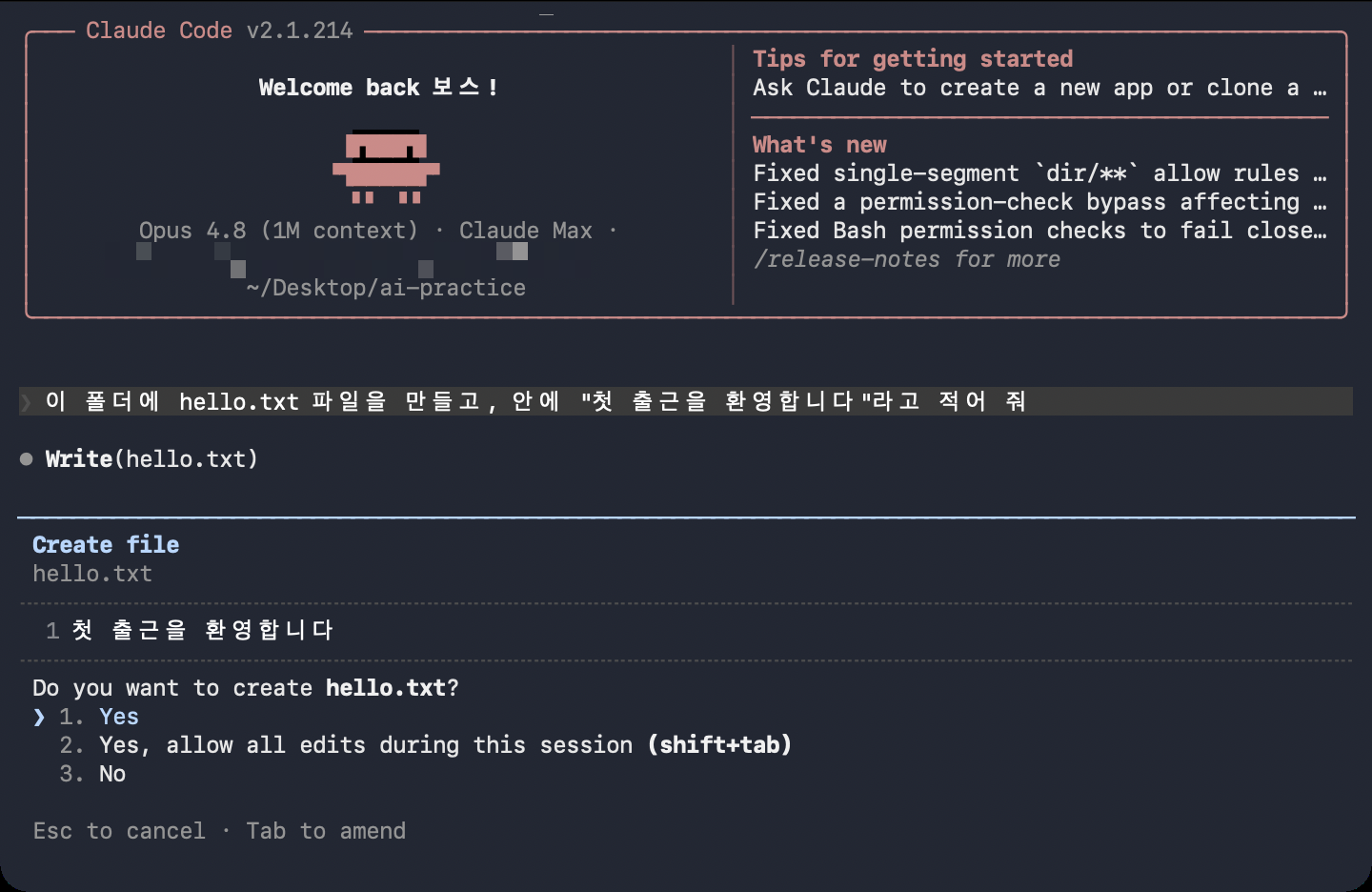
이 폴더에 hello.txt 파일을 만들고, 안에 "첫 출근을 환영합니다"라고 적어 줘
시키기 전에 입력창 아래 표시부터 보십시오. 자동(auto)이면 Shift+Tab을 한 번 눌러 수동으로 돌립니다. 수동으로 켜져 있다면 클로드 코드는 파일을 만들기 전에 먼저 허락을 구합니다. 무엇을 하려는지 보여 주고, 허용할지 물어봅니다. 화살표 키로 골라 엔터를 치면 됩니다. 이 물음이 브레이크입니다. 실행 전에 한 번 멈춰 세워 사장이 눈으로 보게 만듭니다. 이 원리는 책 13장 ‘AI는 통제할수록 일을 더 잘한다’에서 다룹니다.
claude를 켠 폴더) 안의 파일 만들기·고치기처럼 흔한 일은 묻지 않고 진행합니다. Shift+Tab을 눌러 입력창 아래 표시를 수동으로 돌린 뒤, 파일 이름만 바꿔 한 번 더 시켜 보십시오. 이번에는 허락을 구하는 화면이 뜹니다. 모드를 고르는 법은 「모드」 페이지에 있습니다.
끝나면 바탕화면의 연습 폴더를 열어 보십시오. hello.txt가 실제로 생겨 있습니다. 방금 당신은 AI에게 일을 시키고, 결과를 눈으로 확인했습니다. 이것이 사장의 첫 동작입니다.
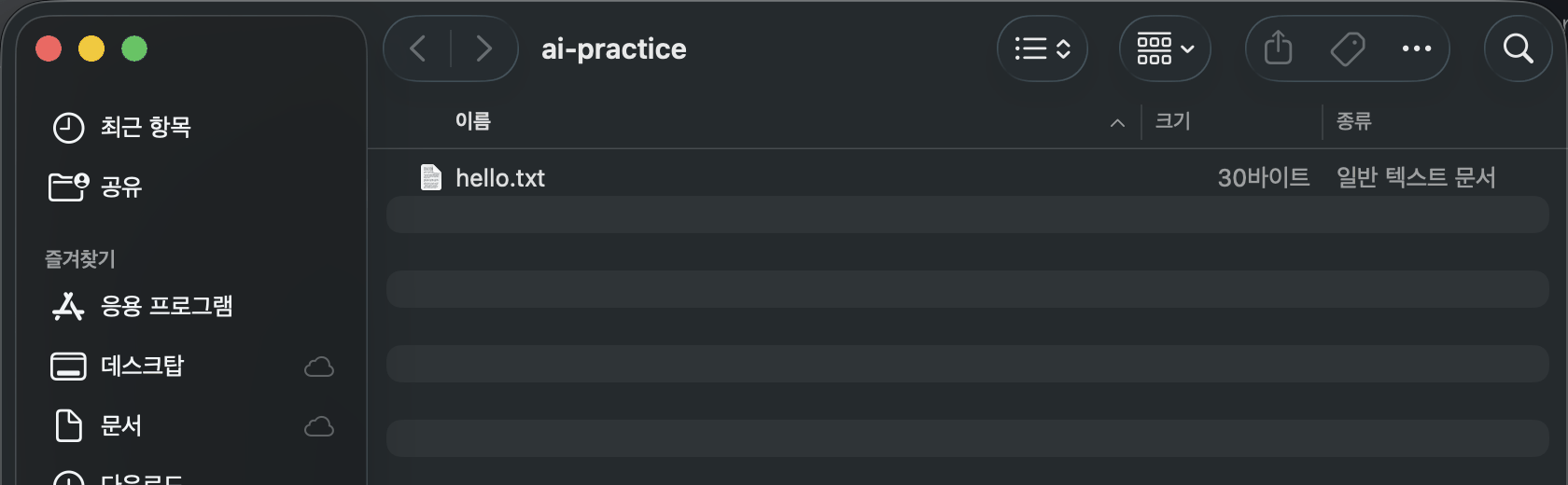
hello.txt가 실제로 생겨 있습니다.5끝내기
# 클로드 코드 입력창에
/exit
오늘은 여기까지면 충분합니다. 다음 편에서는 이 도구가 우리 회사를 기억하게 하는 운영 헌법(CLAUDE.md)을 만듭니다. 회사의 뼈대 하나가 화면에 실제로 나타나는 순간입니다(책 8장).
claude doctor(자동 점검)를 먼저 돌려 보고, 오류 문구를 클로드 앱에 붙여 넣어 물어보십시오. 자주 막히는 상황 모음은 「이럴 때는? — 설치·실행이 안 돼요」 페이지에 있습니다.