비용과 사용량 보기 (/usage·모델 등급)
② 얼마나 썼는지는 /usage로 보고, 요금제·월 요금·한도는 공식 가격 안내(claude.com/pricing)에서 확인합니다.
③ 가장 낮은 유료 요금제로 시작해, 한도에 자주 걸리면 그때 한 단계 올립니다.
구독료로 받는 것은 일정 기간 쓸 수 있는 사용 한도입니다. 토큰은 AI가 글을 세는 단위이고, 책 12장이 말한 “AI 시대의 돈”이 이것입니다. 구독은 정해진 토큰 몇 개를 사는 것이 아닙니다. 토큰을 많이 태우는 일일수록 그 한도에 더 빨리 닿습니다. 사용량 화면만 볼 줄 알면 됩니다. 왜 이 기능이 필요한지, 토큰과 구독료가 무엇인지는 「AI에게 드는 돈은 어떻게 계산할까요」 페이지에서 설명합니다.
사용량 화면 — /usage
/usage(또는 /cost)가 사용량과 한도를 보여 줍니다. 큰일을 시키기 전, 그리고 주간 점검 때 한 번씩 봅니다.
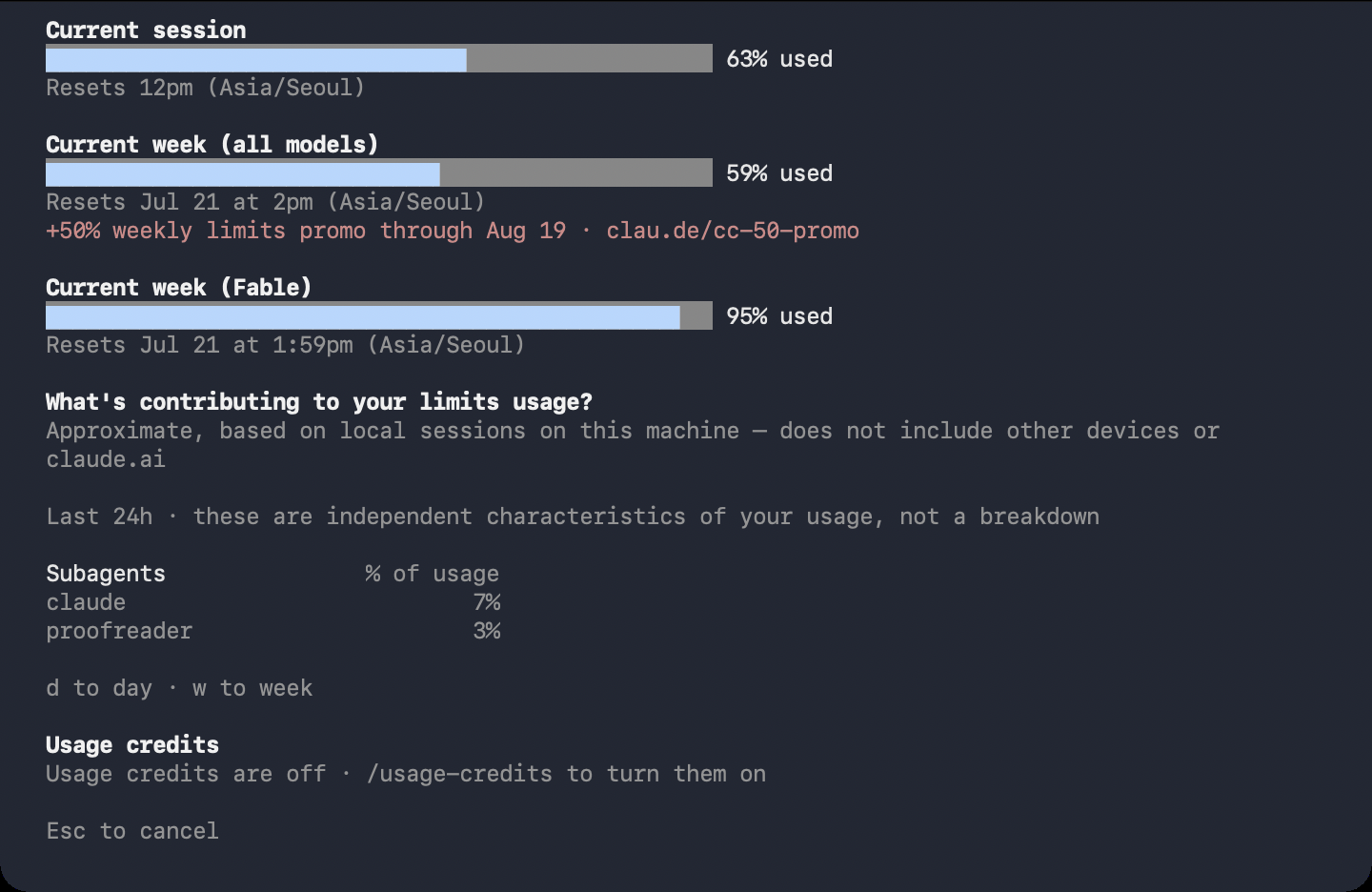
/usage 화면(실제 화면) — 지금 세션과 이번 주 사용량이 막대로 나오고, 언제 다시 채워지는지도 함께 나옵니다. 어느 직원이 많이 썼는지도 아래에 보입니다.이 화면에서 d를 누르면 최근 24시간, w를 누르면 최근 7일 기준으로 바뀝니다. 다만 이 수치는 지금 이 컴퓨터에 남은 기록으로 계산한 근삿값이라, 다른 기기나 claude.ai 웹에서 쓴 양은 빠져 있습니다. 대략의 흐름을 보는 용도로 읽으면 됩니다.
요금은 두 가지 — 정액 한도와 종량제
| 방식 | 요금 원리 | 누구에게 |
|---|---|---|
| 구독 | 요금 원리Pro·Max 같은 요금제에 사용량이 포함된 정액 요금(쓸 수 있는 양은 한도로 정해짐) | 누구에게개인·팀 대부분 |
| API 종량제(프로그램끼리 직접 연결해 쓰는 방식) | 요금 원리토큰을 쓴 만큼 청구(수도 요금처럼) | 누구에게앤트로픽 콘솔(개발자용 관리 화면)이나 클라우드로 직접 연결해 쓰는 사용자 |
구독자라면 안심하셔도 됩니다. 화면에 이따금 뜨는 “Total cost: $0.55” 같은 달러 표시는 실제 청구와는 상관없습니다. 토큰 수를 그 자리에서 어림잡은 참고용 숫자일 뿐이고, 청구는 매달 구독료 그대로입니다.
아무 일도 시키지 않고 켜 두기만 해도 토큰이 아주 조금 듭니다. 나중에 대화를 이어 갈 수 있도록(/resume) 내용을 미리 요약해 두기 때문입니다. 세션당 보통 0.04달러 미만이라 걱정할 금액은 아닙니다.
얼마가 들까요 — 숫자 대신 판단 기준
한 달에 얼마 나가는지는 공식 가격 안내에서 직접 보십시오. 이 페이지에는 금액도 한도 숫자도 적지 않습니다. 요금표와 요금제별 한도는 자주 바뀌어서, 여기에 숫자를 적어 두면 그날부터 거짓말이 되기 때문입니다. 대신 어떻게 판단하는지를 아래에 적습니다.
- 확인하는 곳 — 요금제 이름·월 요금·요금제별 사용 한도는 공식 가격 안내에서 봅니다. 공식 문서가 안내하는 주소는 claude.com/pricing입니다. 결제 전에 한 번 열어 보는 것으로 충분합니다.
- 고르는 원칙 — 가장 낮은 유료 요금제로 시작해, 한도에 자주 걸리면 그때 한 단계 위 요금제로 올립니다. 처음부터 위쪽 요금제를 고를 이유가 없습니다. 공식 문서도 팀에 도입할 때는 전원이 한꺼번에 쓰게 하지 말라고 권합니다. 몇 사람이 먼저 써 보면서 얼마나 쓰는지 기준을 잡으라는 것입니다. 혼자 쓰는 사장도 마찬가지입니다. 내가 얼마나 쓰는 사람인지는 한 달 써 봐야 압니다.
- 내 사용량으로 판단 — 한 달쯤 쓰고 나면
/usage화면이 답을 줍니다. 숫자를 직접 해석할 필요는 없습니다. 클로드에게 “/usage를 보고 내가 요금제 한도의 몇 퍼센트를 쓰고 있는지, 어디서 많이 쓰는지 알려 줘”라고 말로 시키면 됩니다.
요금제를 올릴 때가 됐다는 신호
“이 요금제로 계속 버틸 수 있나, 한 단계 올려야 하나”는 아래 신호로 판단합니다.
| 내가 겪는 일 | 어떻게 읽나 | 할 일 |
|---|---|---|
| 주간 한도 안내가 한 주에 여러 번 뜨고, 그때마다 일을 멈추고 기다린다 | 어떻게 읽나올릴 때가 된 신호입니다. 요금제를 올리는 데 더 드는 돈보다 멈춰서 기다리는 시간이 더 비쌉니다. | 할 일한 단계 위 요금제 검토 |
걸리는 것이 Opus 한도뿐이고, /model로 낮추면 일이 이어진다 | 어떻게 읽나아직 올릴 때가 아닙니다. 요금제를 바꾸지 않고 모델 등급만 나눠 써도 풀리는 상태입니다. | 할 일아래 “아끼는 법” 1번 |
/usage에서 특정 항목(직원·플러그인·외부 도구 등)이 계속 큰 몫을 차지한다 | 어떻게 읽나요금제 문제가 아니라 그 항목에서 돈이 새는 것입니다. | 할 일그 항목부터 손봄(아래 4·6번) |
| 한 대화를 며칠씩 이어 쓰거나, 늘 Opus 같은 높은 모델 등급에 머물러 있다 | 어떻게 읽나공식 문서는 돈이 갑자기 많이 나가는 두 원인으로 이 둘을 꼽습니다. | 할 일요금제 올리기 전에 이 둘부터 고침 |
/usage의 w(최근 7일) 화면을 두 번쯤 보면 답이 나옵니다. 한도가 남아돌면 그대로 두고, 매주 막히면 올립니다. 처음 고르는 요금제가 평생 가는 결정은 아니니, 요금제를 바꾸는 조건은 공식 가격 안내에서 확인하십시오.
결제·해지·증빙은 어디서 할까요
이 셋은 결제한 계정의 청구 설정 화면에서 합니다. 클로드 코드 안에서 /usage로 보는 것은 사용량이고, 실제 청구·결제 수단·구독 상태는 계정 쪽이 기준입니다.
- 안 쓰는 달 — 해지는 결제한 계정의 청구 설정에서 처리합니다. 해지 후 언제까지 쓸 수 있는지, 다시 결제하면 어떻게 되는지는 그 화면의 안내를 따르십시오.
- 지출 증빙 — 영수증·청구서도 같은 청구 설정에서 처리합니다. 사업자 카드 결제나 세금계산서 발행이 되는지는 나라·계정 종류에 따라 다르므로 결제 계정의 청구 설정에서 확인합니다.
- 회계 처리 — 이 지출을 어떤 계정과목으로 잡을지, 증빙이 충분한지는 회사 규정과 담당 부서(또는 세무 담당)에 확인하십시오. 우리가 판단할 영역이 아닙니다.
무료로 어디까지 될까요 — 결제부터 해야 할까요
설치하고 로그인 화면을 보는 데까지는 돈이 들지 않습니다. 다만 실제로 일을 시키려면 클로드 구독이나 앤트로픽 콘솔 계정이 있어야 한다고 공식 문서에 분명히 나와 있습니다. 무료 요금제에는 클로드 코드가 들어 있지 않습니다. 요금제별 조건은 자주 바뀌니 결제 전에 공식 안내를 한 번 열어 보십시오.
결제 전에 감을 잡고 싶다면 이 순서로 해 보십시오.
- 웹 채팅으로 대화의 감부터 — claude.ai 웹에서 말로 시켜 보면 “AI와 일한다”가 어떤 느낌인지 알 수 있습니다. 다만 웹 채팅은 내 컴퓨터의 파일을 다루지 못하므로, 이 가이드가 말하는 터미널에서 일 맡기기와는 다른 경험입니다.
- 가장 낮은 유료 등급으로 한 달 — 책에서 말하는 “AI 직원에게 일을 맡긴다”는 감각은 실제로 한 달 맡겨 봐야 옵니다. 한 달 구독료가 곧 시험 비용이고, 안 맞으면 그달로 끝냅니다.
한도에 걸리면 — 오류 메시지 읽는 법
화면에 뜨는 빨간 글씨는 휴대폰 데이터를 다 썼다는 안내와 같습니다. 무슨 한도에 걸렸는지와 언제 다시 풀리는지만 읽으면 됩니다.
| 화면에 뜨는 말 | 뜻 | 대처 |
|---|---|---|
| You've hit your session limit · resets 3:45pm | 뜻이번 세션 한도(요금제가 일정 시간마다 다시 채워 주는 사용 한도)를 다 씀 | 대처표시된 시각까지 기다림(창을 열어 두면 풀릴 때 하던 일이 저절로 이어짐). /usage로 현황 확인 |
| You've hit your weekly limit · resets Mon 12:00am | 뜻주간 한도를 다 씀 | 대처표시된 시각이 지나면 다시 됨. 풀리기까지 하루 넘게 남았으면 저절로 이어지지 않으니, 화면에 뜨는 「Wait here, then continue automatically」(기다렸다가 자동으로 계속)를 직접 고름. 이 메뉴를 닫았다면 /rate-limit-options로 다시 엶(크레딧 추가·요금제 올리기도 여기서 고름) |
| You've hit your Opus limit · resets 3:45pm | 뜻Opus(상위 모델 등급) 한도만 다 씀 | 대처/model로 다른 모델 등급으로 바꾸면 계속 일할 수 있음 |
| Server is temporarily limiting requests (not your usage limit) | 뜻내 한도가 아님. 서버가 붐벼 잠시 속도를 조절하는 것 | 대처잠시 기다렸다가 다시 시도 |
| Credit balance is too low | 뜻선불 크레딧이 바닥남 | 대처크레딧을 충전하거나 /login으로 구독 계정 전환 |
/model로 가벼운 모델 등급으로 바꾸고 하던 일을 이어 갑니다. 한도에 자주 걸리면 /usage로 어디서 많이 쓰는지부터 봅니다.그리고 한도에 걸려 멈춘 세션은 한도가 풀리는 시각에 스스로 이어집니다. 이 기능은 기본으로 켜져 있습니다. 위 표의 구독 한도 세 줄에 해당하는 이야기이고, 서버가 붐벼 속도를 조절하는 넷째 줄과 크레딧이 바닥난 다섯째 줄은 여기에 포함되지 않습니다. 자리를 비운 사이 저절로 이어지는 것을 원하지 않으면
/config에서 “Continue automatically at usage limit”을 끕니다.
지출에 상한 두기 — /usage-credits
Pro·Max 요금제에서 /usage-credits를 치면 브라우저에서 claude.ai 설정의 사용량 화면이 열립니다. 크레딧은 교통카드 충전금 같은 선불 사용액입니다. 이 화면에서 크레딧 기능을 켜고 크레딧을 더 살 수 있습니다. 월 지출 한도도 여기서 정하고 바꾸고 없앱니다. 잔액이 기준 아래로 내려가면 자동으로 채우는 설정도 있습니다.
사람 없이 돌아가는 자동화에는 예산을 미리 정해 둘 수 있습니다. 대화창 없이 지시 하나만 던지고 끝내는 프린트 모드(비대화형 실행)에서 씁니다.
# 5달러를 넘으면 스스로 멈추게 한다 (프린트 모드 -p에서만 동작)
claude -p --max-budget-usd 5.00 "질문 내용"
빠른 모드(/fast) — 켜기 전에 지갑부터
/fast는 Opus의 답을 최대 2.5배까지 빠르게 만드는 설정입니다. 머리가 다른 모델로 바뀌지는 않습니다. 같은 Opus를 속도 우선으로 씁니다. 품질은 그대로지만 토큰당 요금은 더 비쌉니다. 쓸 수 있는 머리는 빠른 모드를 지원하는 Opus입니다(지금은 Opus 5.5·Opus 5·Opus 4.8). 지원하지 않는 모델에서 켜면 Opus로 저절로 바뀌고, 빠른 모드를 켠 채 지원하지 않는 모델로 바꾸면 빠른 모드가 저절로 꺼집니다.
/model로 원래 등급으로 되돌립니다.
웹(claude.ai/code)의 클라우드 세션에서도 빠른 모드를 켤 수 있습니다. 세션 안에서 /fast on을 치면 그 세션에만 켜집니다. 브라우저에서는 입력창의 모델 메뉴에 있는 스위치로도 켜고 끕니다. 이 스위치는 요금제에 빠른 모드가 들어 있고 고른 모델이 빠른 모드를 지원할 때만 보입니다. 요금은 여기서도 사용 크레딧에서 나갑니다.
아끼는 법 일곱 가지
- 머리 등급 배분 — 무거운 판단은 높은 등급에게, 되풀이되는 가벼운 일은 낮은 등급에게 맡깁니다. 등급은
/model로, 생각의 깊이는/effort로 바꿉니다. 등급 넷의 쓰임은 이 목록 아래 표에 있습니다. - 그릇 관리 — 그릇은 클로드가 한 번에 기억할 수 있는 양입니다. 맥락 관리로 대화가 헛도는 것을 막습니다. 그릇이 넘친 채 이어지는 대화가 토큰을 가장 빨리 태웁니다.
- 같은 실수 반복 차단 — 실수를 기록해 같은 실수를 두 번 하지 않습니다. 가장 큰 낭비는 반복입니다.
- 안 쓰는 MCP 정리 — 외부 도구를 연결하는 MCP 서버는 연결만 해 두어도 그릇을 차지합니다. 클로드에게 “지금 연결된 도구 중 요즘 안 쓰는 것을 알려 줘”라고 말로 물어보는 것이 첫걸음입니다. 직접 보려면
/context로 무엇이 짐인지 확인한 뒤/mcp에서 안 쓰는 서버를 끕니다. - 생각의 깊이 조절 — 클로드는 복잡한 일을 잘하려고 깊이 생각하는 기능(확장 사고)을 기본으로 켜 두는데, 이 생각 과정도 토큰으로 계산됩니다. 단순한 일에는
/effort에서 수준을 낮추면 그만큼 아낍니다. - 결과가 길게 쏟아지는 일은 직원에게 — 자료를 잔뜩 훑거나 긴 출력을 쏟아 내는 일은 직원(서브에이전트)에게 맡깁니다. 길게 늘어지는 과정은 직원 쪽 그릇에만 남고 내 대화에는 요약만 돌아옵니다. 우리 회사도 긴 조사·검증처럼 결과가 길게 쏟아지는 일은 직원에게 맡기고 요약만 받습니다.
- 구체적으로 시키기 — “알아서 좀 개선해 줘” 같은 막연한 요청은 클로드가 여기저기를 폭넓게 훑게 만들어 토큰을 낭비합니다. “이 파일의 이 부분을 이렇게 고쳐 줘”처럼 콕 집어 말하면 필요한 것만 읽고 일합니다.
지금 고를 수 있는 머리 등급 넷
/model을 치면 모델 목록이 나옵니다. 지금 고를 수 있는 등급은 책에서 페이블·오퍼스·소넷·하이쿠라고 부른 네 가지입니다. 화면에는 영어 이름(Opus·Fable·Sonnet·Haiku)으로 나오고, 그 아래는 예전 모델입니다.
| 등급 | 화면 설명 | 맡길 일 |
|---|---|---|
| Fable 5.1 | 화면 설명For your toughest challenges | 맡길 일가장 똑똑한 등급입니다. 한 번에 끝내기 어려운 큰일이나 원인을 찾기 어려운 문제에 직접 골라 씁니다. |
| Opus 5.5 | 화면 설명For complex work and everyday tasks | 맡길 일처음 켜면 쓰는 기본 등급입니다. 복잡한 판단과 평소 업무 대부분을 맡깁니다. |
| Sonnet 5.5 | 화면 설명Most efficient for simpler tasks | 맡길 일평소의 단순한 업무에 씁니다. |
| Haiku 5.5 | 화면 설명Fastest for quick answers | 맡길 일가장 빠른 등급입니다. 짧은 질문이나 정해진 대로 되풀이하는 일에 씁니다. |
2.1.280 버전부터 Pro 요금제도 기본 모델이 Sonnet에서 Opus로 바뀌어, 이제 구독 요금제는 모두 처음 켜면 Opus로 시작합니다. 그러니 가벼운 일은 /model로 낮춰 맡기십시오. 목록에서 Enter로 고르면 새 세션도 그 모델로 시작하고, s로 고르면 이번 세션에만 적용됩니다. 넷을 모두 쓰려면 2.1.293 버전 이상이 필요하니, 그보다 낮으면 터미널에서 claude update로 업데이트합니다.
/advisor opus를 치면, 클로드가 스스로 판단해 고비마다 Opus에게 의견을 묻습니다. 주로 방향을 정하기 전, 같은 오류가 되풀이될 때, 끝났다고 보고하기 전입니다. 이때 Opus가 쓰는 양도 한도에 들어가지만 처음부터 Opus로 일하는 것보다 대개 적게 듭니다. 아직 실험 단계인 기능입니다. 한 번 켜면 다음 세션에도 이어지니, 필요 없을 때는 /advisor off를 쳐서 끕니다.
/model 목록에 늘 보이지만, 요금제에 따라 사용량이 구독 한도가 아니라 사용 크레딧에서 나갈 수 있습니다. 그런 계정이면 Fable 줄에 “Requires usage credits”가 붙고, 고를 때 크레딧으로 쓸지 묻습니다. 한 번 계속하겠다고 답하면 다시 묻지 않습니다. /advisor로 Fable의 조언을 받을 때도 같은 방식으로 사용 크레딧에서 돈이 나갑니다. 빠른 모드처럼 구독료와 별도로 돈이 나가니 정말 어려운 일에만 고르십시오.
시작 훅이 문서를 읽어 들이면 요금이 더 나갈까요
나갑니다. 시작 훅은 세션이 열릴 때 자동으로 실행되는 장치입니다. 요금을 늘리는 것은 훅이 아니라 훅이 읽어 들이는 문서의 두께입니다. 장치 자체는 프로그램 쪽에서 돌아가니 토큰을 쓰지 않습니다. 그런데 훅이 화면에 출력한 글은 그대로 클로드의 그릇에 담깁니다.
운영 헌법(CLAUDE.md)도 마찬가지로 매 세션 처음에 통째로 읽혀 그릇에 담기고, 그만큼 토큰을 씁니다. 공식 문서가 한 파일당 200줄 아래를 권하는 것도 이 때문입니다. 길어질수록 토큰을 더 먹고, 게다가 지시를 지키는 정확도까지 떨어집니다. 출근할 때마다 직원에게 건네는 사규집과 같습니다. 한두 장이면 읽고 바로 일을 시작하지만, 수십 장이면 읽다가 오전이 갑니다.
문서 몇 장 수준은 걱정할 일이 아닙니다. 반복해서 읽히는 내용은 재활용(프롬프트 캐싱) 덕분에 첫 요청 이후 비용이 줄어들기도 합니다. 문제가 되는 것은 운영 헌법과 훅이 읽는 자료가 수십 장으로 불어날 때이고, 그때는 요금보다 지시를 지키는 정확도가 먼저 무너집니다. 지금 그릇에 무엇이 담겨 있는지는 /context로 확인하고, 운영 헌법을 짧게 유지하는 요령은 「CLAUDE.md와 메모리」 페이지에서 다룹니다.
매번 /usage를 열지 않고 화면 아래에 늘 띄워 두고 싶다면 상태표시줄을 설정합니다.